 Copy That
가이드 · 오픈 오피스

자리에 돌아오면 그녀의 프롬프트가 Claude Code에서 기다리고 있어요.
오픈 오피스에서 AI와 대화하세요. 마스크는 필요 없어요.
자리에서 긴 프롬프트를 소리 내어 말하는 건 어색하고, 50센티미터 떨어진 노트북 마이크는 내 목소리와 함께 방 안의 소리와 키보드 소리까지 잡아요. 사람들이 이 문제를 해결하는 네 가지 방법과, 새 장비가 필요 없는 방법을 소개해요.
노트북에 대고 속삭이기
속삭임 모드가 있는 받아쓰기 앱도 있어요. 옆 사람에게는 도움이 되지만, 노트북 마이크는 멀리 있어서 작은 목소리가 방 안 소음과 타이핑 소리에 묻히고, 속삭이는 말은 원래 음성 인식이 알아듣기 어려워요(WhisperMask 연구).
마이크 마스크 쓰기
mutalk 2, Stenomask, Metadox, Skyted는 목소리를 약 20–30 dB 줄여 주고 가격은 $139–$299예요. 가장 조용한 방법이지만 얼굴에 장비를 써야 해요. 모든 마스크 비교 →
핀 마이크 달기
입 가까이에 다는 무선 핀 마이크는 깨끗한 소리를 주지만, 여전히 자리에서 소리 내어 말해야 해요.
iPhone이나 Apple Watch를 마이크로 쓰기
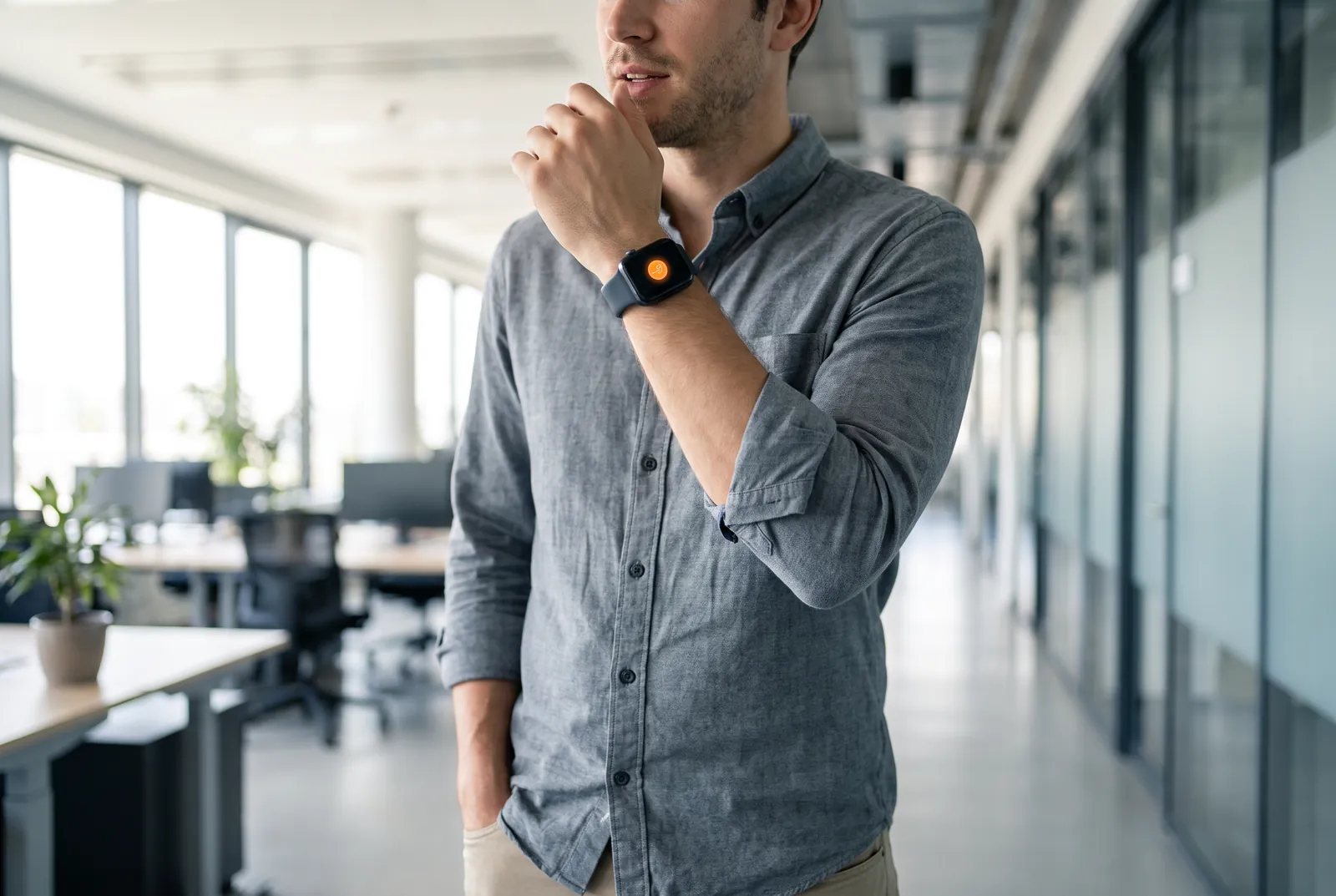
통화하듯 휴대폰을 들거나 손목을 들고 말하세요. 마이크는 입에서 몇 센티미터 거리에 있고, 어느 사무실에서도 자연스러운 자세이며, 먼저 조용한 구석으로 걸어가도 돼요. Copy That이 Mac에서 앞에 열린 앱에 텍스트를 붙여넣어요.
- 자리를 떠나세요.
안 떠나도 돼요. 폰 부스, 탕비실, 복도: Mac은 책상에 그대로 있어요.
- 누르고 말하세요.
통화하듯 휴대폰을 얼굴에 대고, 평소처럼 작은 목소리로.
- 붙여넣기 완료.
Mac이 Whisper로 텍스트를 변환하고 Claude Code, Cursor 등 어떤 앱에든 붙여넣어요.
- 동료들에게 들리나요?
- 짧은 통화 정도로 들려요. 완전히 조용해야 한다면 마이크 마스크가 맞는 도구이고, 통화하는 정도의 목소리가 괜찮다면 iPhone으로 충분해요.
- 정말 자리를 떠나서 음성 입력할 수 있나요?
- 네. 녹음은 내 iCloud를 거치기 때문에 휴대폰은 셀룰러 연결이어도 어디에 있든 괜찮아요. Mac은 깨어 있고 Copy That이 실행 중이기만 하면 돼요.
- 속삭여도 되나요?
- 속삭이기보다는 작은 목소리로 말하세요. 음성 인식은 진짜 속삭임보다 성대를 울리는 작은 목소리를 훨씬 잘 알아들어요. 휴대폰을 입 가까이 대면 목소리를 낮게 유지할 수 있어요.
- iPhone과 Mac이 같은 Wi-Fi에 있어야 하나요?
- 아니요. 녹음은 여러분의 비공개 iCloud를 거치기 때문에, Mac은 집에 있고 휴대폰은 카페에서 셀룰러로 연결되어 있어도 돼요. Mac은 깨어 있고 온라인 상태이기만 하면 돼요.
- 음성은 어디서 텍스트로 변환되나요?
- Mac에서 Whisper로 변환돼요. 오디오는 여러분의 iCloud 계정을 거칠 뿐, 음성 인식(STT) 서비스로는 절대 전송되지 않아요.
- 가격은 얼마인가요?
- iPhone 앱과 Mac 앱은 무료예요. Apple Watch 앱은 $4.99 1회 결제예요. 구독은 없어요.
 Aider
Aider