 Copy That
ガイド · オープンオフィス

席に戻ると、彼女のプロンプトが Claude Code に入っています。
オープンオフィスで AI に話しかける。マスクは不要。
デスクで長いプロンプトを声に出すのは気まずいもの。しかも 50 センチ先のノートパソコンのマイクは、あなたの声と一緒に部屋の音やキーボードの音まで拾います。よくある 4 つの対処法と、新しい道具がいらない方法を紹介します。
ノートパソコンに向かってささやく
ささやきモードを持つ音声入力アプリもあります。周りの人への配慮にはなりますが、ノートパソコンのマイクは離れているので、小さな声は部屋の音やタイピング音に埋もれます。そもそもささやき声は音声認識にとって難しいものです(WhisperMask の研究)。
マイクマスクを着ける
mutalk 2、Stenomask、Metadox、Skyted は声をおよそ 20〜30 dB 抑え、価格は $139〜$299。いちばん静かな方法ですが、顔に機器を着けることになります。すべてのマスクを比較 →
ピンマイクを付ける
口元に付けるワイヤレスのピンマイクならクリアに録音できますが、デスクで声に出して話すことに変わりはありません。
iPhone や Apple Watch をマイクにする
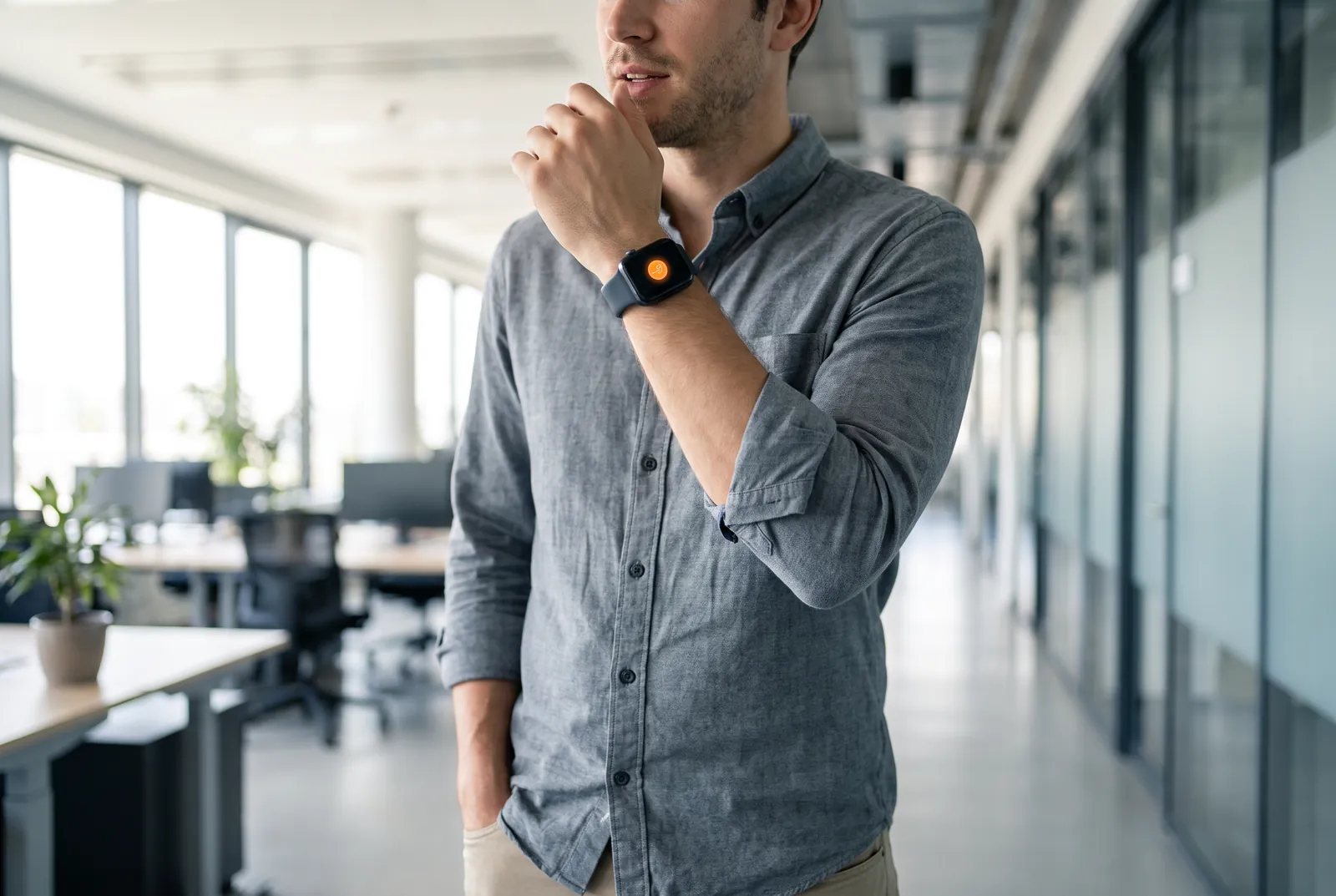
通話のようにスマートフォンを持つか、手首を上げて話すだけ。マイクは口から数センチ、どんなオフィスでも自然な姿勢で、先に静かな場所へ移動することもできます。Copy That が Mac の目の前のアプリにテキストを貼り付けます。
- 席を離れる。
離れなくても大丈夫。電話ブース、給湯室、廊下:Mac はデスクに置いたままです。
- 押して話す。
通話のようにスマートフォンを顔に当て、普段どおりの小さめの声で。
- 貼り付け完了。
Mac が Whisper で文字起こしし、Claude Code、Cursor などどんなアプリにも貼り付けます。
- 同僚に聞こえる?
- 短い電話と同じくらいです。まったく声を出せないならマイクマスクが適しています。電話くらいの声で問題なければ、iPhone で十分です。
- 本当に席を離れて音声入力できる?
- はい。録音は自分の iCloud を経由するので、スマートフォンはモバイル通信でもどこにあっても構いません。Mac がスリープせず、Copy That が起動していれば大丈夫です。
- ささやき声でも使える?
- ささやくのではなく、小さな声で話してください。音声認識は、本当のささやき声よりも、声帯を使った小さな声のほうがずっと正確です。スマートフォンを口元に近づければ、声を抑えたまま話せます。
- iPhone と Mac は同じ Wi-Fi に接続する必要がある?
- いいえ。録音はあなた専用のプライベートな iCloud を経由するので、iPhone はカフェでモバイル通信、Mac は自宅、という使い方もできます。Mac がスリープせずオンラインであれば大丈夫です。
- 音声はどこで文字起こしされる?
- Mac 上で、Whisper を使って。音声はあなた自身の iCloud アカウントを経由するだけで、音声認識サービスに送られることはありません。
- 料金は?
- iPhone アプリと Mac アプリは無料です。Apple Watch アプリは $4.99 の買い切り。サブスクはありません。
 Aider
Aider